Wordpress Yedek Alma İşlemi
Wordpress Yedek Alma İşlemi
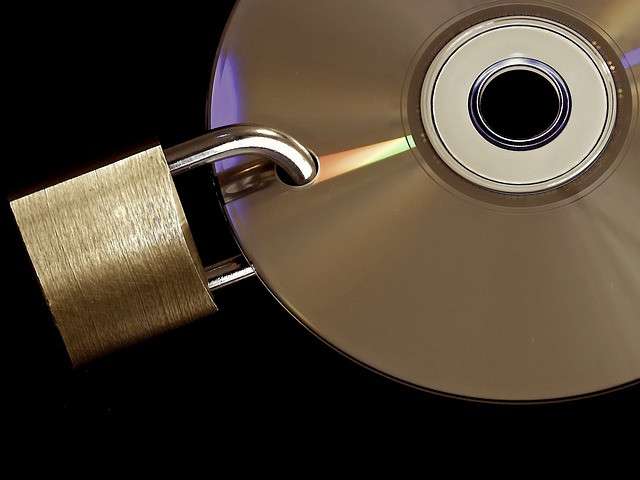

Wordpress Yedek Alma İşlemi UpdraftPlus ve Backupbuddy gibi sitenizi yedeklemenizi sağlayan birçok farklı eklenti vardır. Bu makale size WordPress sitenizi yedeklemenin ne kadar kolay olduğunu gösterecektir.
Site yedekleme, WordPress yedekleme eklentisi, WordPress yedekleme yükleme, WordPress cpanel yedekleme yükleme, WordPress yedekleme eklentisi, otomatik WordPress yedekleme, FTP yedekleme ve önceki dosyaları kullanarak WordPress değişikliğini geri almak için ayrıntılı bilgi bulabilirsiniz.
Wordpress'i Ne Zaman Yedeklemelisiniz?
WordPress sitenizi yedeklemeye başlamadan önce, ne zaman ve ne sıklıkta konuşmamız gerekir, çünkü sitenizin kopyalarını oluşturmak için düzenli bir program hazırlamak daha iyidir. Aynısı, işlemleri ve kaybedilmemesi gereken diğer önemli verileri olan bir e-ticaret sitesi için de geçerlidir.
Yedekleme İçin Ne Gereklidir? Wordpress Yedek Alma İşlemi
Uygulanabilir bir yedekleme işlemi gerçekleştirilirken, çeşitli öğeler doğru bir şekilde seçilmeli ve uyum içinde birleştirilmelidir. Kaynak: Normal çalışma sırasında sistemde yedeklenecek olan verilerin depolandığı bir ortam, yedekleme sistemi için bir kaynak oluşturan bir ortam olarak kabul edilir. Yedek Ekipman: Bu başlıkta, aktif sisteminizin verilerinin kopyalarını oluşturmak için kullanılacak ekipman seçilmelidir. Standart depolama cihazlarına ek olarak, yedek ekipman özel amaçlar için kullanılabilir. Yedekleme Yazılımı: Sistemde çalışan tüm verileri yedeklemek istiyorsanız, ona iyi bir şekilde bağlı olan bir yedekleme yazılımının bulunması yararlı olacaktır. Yedekleme işlemini gerçekleştirmek için, yedekleme sistemlerini birlikte yedekleme ve geri yükleme işlemlerini gerçekleştirmenize olanak sağlayan yazılımı aktif olarak kullanır.
Wordpress Yedek Alma İşlemi
FileZilla Kullanarak Veritabanınızı Yedekleme
Her şeyden önce, Filezilla kullanarak veritabanı yedekleme hakkında konuşalım. WordPress'i daha önce hiç yedeklemediyseniz, ne içerdiğini bulmak için bunu en az bir kez yapmanız gerekir. FileZilla gibi bir istemciyi kullanarak FTP üzerinden erişebilirsiniz. Başlamak için, sabit diskinizde WordPress dosyalarını yerleştirdiğiniz bir dizin oluşturun. FileZilla'da, Sunucu> Zorla Dosyalarını Göster seçeneğinin altında bulabilirsiniz. Bundan sonra, tüm dosya ve klasörleri kontrol edin ve sol sabit sürücüdeki hedefe sürükleyin. Bir alt dizine kurulu WordPress'iniz varsa, hem dizini hem de sunucunuzun kök dizininde bulunan tüm dosyaları indirdiğinizden emin olun. Dosyaları kaybederseniz, sitenizi geri getirmek en azından teorik olarak mümkündür (medya dosyalarınızı hala taşıyor olmanız koşuluyla). Burada, ilk önce yedeğini oluşturmak istediğiniz veri tabanını bulun ve tıklayın. Kolayca indirilecektir. Yedekleme, Dropbox hesabınıza yükleme, Google Drive, DVD / CD'ye yazma, e-posta vb. birkaç kopyaya sahip olduğunuzdan emin olun, böylece yalnızca yedek kopyalarınızdan biriyse sitenizi kaybetmezsiniz.
UpdraftPlus: Dünyanın En Güvenilir WordPress Yedekleme Eklentisi
WordPress, sitenizi yedeklemenin rahatlığını artırır. Amazon S3, Google Drive, FTP, Dropbox, e-posta ve diğer depolama seçenekleri, hızlı kurtarma, zamanlama, yinelenen siteler, çok daha fazlasını yapabileceğiniz birçok kullanışlı özelliğe sahip büyük siteleri birden fazla arşive bölme özelliği kullanılır.
Wordpress Yedeklemenin Önemi Wordpress Yedek Alma İşlemi
Web sitelerini yedekleme işlemi çok önemlidir. Birçok ev sahibi şirket siteleri günlük, haftalık veya aylık olarak yedeklemeyi taahhüt eder. Ancak, zaman zaman forumlar bu sorunla ilgili şikayetler yayınlar ve site yedeklemelerinin kaybedilmesi nedeniyle yedek oluşturmanın önemini vurgular. WordPress sitelerini yedeklemenin birkaç yolu vardır. Sitenizin dosyalarını, aşağıda derlenen WordPress site yedeğini kullanarak ve bir site yedeği yükleyerek koruyabilirsiniz. WordPress altyapısı ile çalışan blog sahiplerinin çoğu, Word, siteyi taşımanın korkunç bir hayali olan ası yedeklerini kabul ettiği zaman çok basit bir işlemdir.
Neden Wordpress Yedeklemesi Yapılmalıdır? Wordpress Yedek Alma İşlemi
Sitenizi yedeklemenin sebeplerinden biri kalıcı hataları önlemektir. Bu, örneğin, WordPress için bir güncelleme yayınlandığında bile, birkaç kez kontrol edilse bile bir yedek kopya alınması önerilir. Çünkü her kullanıcının kendi sitelerine yüklediği eklentiler ve temalar farklıdır ve hatalar farklı şekillerde ortaya çıkabilir. İkinci ve en yaygın sorun, sitemizi kötü amaçlı yazılım ve bilgisayar korsanları tarafından kullanılamaz hale getirme yeteneğidir. Bu durumda sitemizi tekrar erişilebilir kılmak için yedeklememizi kullanmamız gerekir. Bu çok yaygın olmasa da (çok yaygın olmasa da bir kez başıma geldi), web sitemizi yayınlayan etki alanı sağlayıcılarının (yani, barındırma şirketi) bilgisayarlarının çökmesinden kaynaklanan veri kaybıdır. Bunun geri dönüşü olmayan bir son olduğunu not etmek isterim. Bu nedenle, yedekleme çok önemli olduğu için, sorular ne kadar uzun ve kaç kez akla geliyor. Her şeyden önce, yukarıda belirttiğim gibi herhangi bir güncelleme yapmadan önce WordPress'i veya herhangi bir eklentiyi yedeklemeden önce herhangi bir uyarı ve sorumluluk kabul etmediklerine dair bir uyarı vermeden önce bir yedekleme yapmamız gerekir. İkincisi, sitenize makaleler ekledikten sonra yazma sıklığına bağlı olarak, bir yedekleme yapabildiğim zamanlar geldikten sonra verilerim kaybolursa tekrar yazamam. Bu sayı bazıları için 10, daha fazlası için 2 olabilir. Bu tamamen kişinin kendisine bağlıdır.
Veri Yedekleme Gerçekten Gerekli Mi?
Şu anda birçok sistem tabanlı işlem yapıyoruz. Bunun anlamı, cihazda küçük ve büyük veri alışverişlerinde kullanılan bir sorun varsa, hangi cihazın hangi veri alışverişinde kullanıldığına bakılmaksızın, veri yedeklemesi yoksa, bu büyük sorunlara neden olabilir. Kısacası, verilerin yedeklenmesi, aktif bir sistemde çalışan yazılımın, en son ayarların ve bazı temel cihazların herhangi bir sorunu önlemek için kopyada saklandığı anlamına gelir. Bu kopya, çalışma sırasında oluşabilecek sorunları gidermek, çalışan bir sistemi orijinal durumuna getirmek için kullanılır. Veri yedeklemenin önemi devreye giriyor. Periyodik veri yedeklemesi hem işgücü azaltmada hem de sorun durumunda önemli bir rol oynar. Fiziksel dünyadan bir şey, er ya da geç yedeklerde başarısız olabilir.
Hangi Tür Yedekleme Türleri Vardır?
Yedekleme, sunucuda seçilen tüm dosyaların yedeklerine yedekleme denir. Ancak, bu her dosya için bir yedek kopya oluşturulduğu anlamına gelmez. Bu biraz sıkıntılı olacak, ancak dosyaları bir kerede manuel olarak kontrol edenler için güvenilir bir yedeklemedir. Günlük yedekleme, günlük veri yedeklemesinin oluşturulduğu gün değiştirilen seçilen tüm dosyaları içerir. Düzenli ve farklı yedeklemelerden oluşan bir kombinasyon kullanıyorsanız, verilerinizin güvenliği için dosya ve klasörleri geri yüklemek için kullanılabilecek en yeni normal ve en son yedeklerin bulunması çok önemlidir. Bir dizi yedekleme, çeşitli yedeklemeler ve bantlarla düzenli yedeklemeler üzerine kaydedilebildiğinden, dosyaları geri yüklemek zor ve zaman alıcı olabilir. Verilerinizi yedeklemek için normal ve farklı yedekleme bileşenlerini kullanıyorsanız ve özellikle verileriniz sık sık değişirse, bu yedekleme çok daha uzun sürer. Ancak yedekleme seti genellikle sadece birkaç disk ve kasette depolandığından, mevcut verileri geri yüklemek daha kolay olacaktır.
Hangi Ekipman Yedekleme İçin Kullanılır? Wordpress Yedek Alma İşlemi
Yedekleriniz hazır, peki onları nerede güvende tutacaksınız? Size uygun ekipman veya cihazı seçip belirtilen cihazlardan herhangi birini seçerek yedeklemelerinizi kaydedebilirsiniz. Aktif sisteminizdeki yedekleme yazılımı birçok yönden oluşturulabilir. Bilinen 3 yedekleme yöntemi vardır. Tam Yedekleme: En güvenilir yöntem, tam yedekleme, zaman ve kapasite gerektiren bir yöntemdir. Belirtilen diğer yedekleme türleriyle ilgili herhangi bir işlem yapmadan önce en az bir kez tam yedekleme yapmanız önerilir. Adım Adım Yedekleme: Bu yedekleme türü yalnızca keşfedilen ancak son yedeklemeden bu yana yedeklenmeyen dosyaları kapsar. Kurtarma sırasında, önce tam yedeklemeyi geri almanız ve ardından adım adım tüm yedeklemeleri geri yüklemeniz gerekir. Diferansiyel Yedekleme: Son yedekleme yöntemi, yedek kopyaların son yedeklemeden sonra oluşturulduğunu bulmaktır. Kurtarma sırasında, önce tam yedeği, ardından diferansiyel yedeği geri yüklemeniz gerekir. Kullanılan yedekleme yazılımı belirli zamanlarda diferansiyel yedekleme yapabilir ve gerekli aralıklarla kaydedilmiş bir yedekleme işlemini gerçekleştirir. Belirli aralıklarla kendiniz için bir takvim belirleyerek veya üçüncü taraf yazılımlarla otomatik bir yedekleme sistemi oluşturarak sisteminizin yedeğini aldığınızdan emin olun. Bu nedenle, gelecekteki sorunlara karşı önceden önlemler almalısınız. Diğer bir durum ise yönetici giriş bilgilerini, ftp veya cpanel bilgilerini edinme yeteneğidir. Bazı durumlarda şifrenizi alan kişiler, adına bir kullanıcı oluşturabilir ve sizi hariç tutabilir. Şifrelerinizi düzenli olarak güncelleyin ve güçlü şifreler kullanın.
Siteleri Ve Veri tabanlarını Düzenli Olarak Yedekleyin
Sitenizde özenle çalışıyor, geliştiriyor ve SEO için uygun hale getiriyorsunuz ve düzenli içerik giriyorsunuz. Herhangi bir sebepten dolayı sitenize virüs bulaşmışsa ve yedeğiniz yoksa, tüm çabalarınız boşa harcanacaktır. Bu çok sinir bozucu ve üzücü bir senaryodur. Bu nedenle, en ufak bir problemi çözerken bile web sitenizi ve veri tabanınızı düzenli olarak yedeklemek çok önemlidir. Kural olarak, barındırma şirketleri düzenli olarak sistemi yedekler. Yedeklemeler söz konusu olduğunda, barındırma şirketinize güvenmeyin. Öngörülemeyen durumlar ortaya çıkabileceğinden, doğal afetlere hazırlıklı olmalısınız. Siteyi düzenli aralıklarla yedeklemelisiniz. Neyse ki, WordPress'i sizin için yedekleyebilecek birçok ücretsiz eklenti vardır. Her eklentinin farklı yedekleme özelliklerine sahip olduğunu bilmelisiniz. Bir WordPress web sitesi bir veri tabanı (genellikle MySQL) ve bir web sunucusunda depolanan dosyalardan oluşur. Kullandığınız WordPress uygulamasının dosyalarını ve tablolarını kolayca yedekleyebilirsiniz. Tek bir tuşla tüm siteyi yedekleyebilir ve yedi taneye kadar indirebilirsiniz. Dosyaları yedeklediyseniz, geri yükleyebilirsiniz.
WordPress Eklentisini Yedekleme ve Geri Yükleme İşlemi
En iyi WordPress yedekleme ve geri yükleme eklentisi My WP Backup Pro olarak karşımıza çıkmaktadır. Kullanımı çok kolay olan işlemci ve bellek bir eklentidir, ışık kodlaması vardır. Eklentiyi yükledikten sonra aşağıdaki adımları izleyin.
- Yönetici paneline giriş yapın.
- WP Yedekleme altındaki Pano sekmesini tıklayın.
- Bir sonraki ekranda “Yedekle” ye tıklayın.
- Ardından başka bir sayfaya gitmek için ekranın sol üst köşesindeki “Yeni Ekle” ye tıklayın.
- Bu sayfadaki Genel başlığın altındaki bölümleri doldurmalısınız.
- İş Adı: Otomatik yedekleme için kullanılacak bir isim girin.
- Dosya Adı: Yedeklemelerin nasıl adlandırılacağını belirtin.
- Sıkıştırma: yedeklemenin sıkıştırılacağı formatı seçin.
- Diferansiyel yedekleme: bu seçeneği etkinleştirirseniz, yalnızca sitenin son yedeklemesinden bu yana yapılan değişiklikler kaydedilir.
- Güvenli depolama: bu seçenek yedeklemeleri kayıtlarda saklamanızı sağlar. Tüm yedek kayıtları saklamak için “0 için” bulunmalıdır.
- Birimlere bölme: Siteniz büyükse, WordPress'inizi parçalara bölerek yedekleyin.
- "İçerik" bölümünde, hangi dosyaların yedeklenmesi gerektiğini belirleyebilirsiniz.
- Zamanlama başlığı altında, “Görevi Çalıştır” bölümünü “Wp Cron” olarak işaretleyin. Cron Modu sekmesi açılır. Ne kadar süreyle yedeklemek istediğinize bağlı olarak bu sekmeyi seçin.
- Hedef bölümündeki seçenekleri kullanarak, yedekleme hedefi olarak harici bir kaynak seçtiğinizde, eklenti size yedek dosyanın bir kopyasını gönderir ve arşive kaydeder. Arşiv dosyasının konumunu WP Yedeklememin Ayarlar bölümündeki Yedekleme Dizini seçeneğini kullanarak da ayarlayabilirsiniz.
- "Rapor" bölümünde, WordPress kimin için, yedeklemenin tamamlandığını bildirmesi için ayarlanır. Yani işlem rapor ediliyor.
Bu işlemleri tamamladıktan sonra, WP Yedekleme İşleri sekmesine gidin. Bu sekmede ne zaman yedekleneceğini göreceksiniz. Bu işlemin süresi sitenin büyüklüğüne göre değişmektedir. WordPress kurtarma de çok basittir. WP Yedeklemem> Yedeklemeler'e gidin. Ardından geri yüklemek istediğiniz yedeği işaretleyin ve Geri Yükle sekmesini tıklayın. Bir sonraki ekranda, verileri geri yüklemek istediğiniz platformu seçin ve "Başlat" düğmesini tıklayın.
FTP Yedekleme ve WordPress Kurtarma İşlemi
WordPress yedekleme işlemi için yapılacak ilk şey sitenizin FTP üzerinden kurulduğu sunucuya bağlanmaktır. Sunucuya bağlandıktan sonra, WordPress sitenizin kurulu olduğu sunucuyu ekranın sağ tarafında göreceksiniz. Gördüğünüz dosyaları kopyalayın ve bilgisayarınızda sol tarafta bulunan dosyaya yapıştırın. Sonra sitenizi yedeklemeye başlayacaksınız. Sayfanın alt kısmında gördüğünüz sayı sıfırı gösterdiğinde, işlem bitmiş demektir. FTP yoluyla kurtarmanın ilk adımı, web sunucunuza bağlanmaktır. Sonra uzak sitenin bölümünden "public_html" dosyasını açın ve içindeki tüm dosyaları silin. Kaldırdıktan sonra, sitenizi ve public_html dosyasını yedeklediğiniz dosyayı açın. Buradaki tüm dosyaları seçin, sağ tıklayın ve “İndir” düğmesini tıklayın.
WordPress Cpanel'den Yedekleme ve Geri Yükleme İşlemi
Web sitemizin bir yedeğini almak istiyoruz, durumlar ortaya çıkabilir, bazen bir saldırı olabilir ve bazen de barındırma değişimi sonunda sorun yaşamak istemiyoruz. Web sitenizi sunucudan yedeklemek istiyorsanız, dosyalarınızı yükleyerek ftp'ye bağlanamaz ve sitenin tamamını indiremezsiniz, çünkü bir WordPress sitesi veritabanıyla çalışırlar. Sitenizi paylaşılan bir barındırmada barındırıyorsanız, sitenizin cPANEL yönetim sistemine giriş yapın ve “Dosyalar” sekmesindeki “Yedekleme Sihirbazı” düğmesini tıklayın. Yedekleme veya geri yükleme ekranı görünür, yedekleme seçeneğini tıklatın ve bir sonraki adıma geçin. “Yedekle” butonuna tıkladıktan sonra, iki seçenekli bir ekran görünecektir. Ayrı olarak da yedekleyebilirsiniz. Gerekirse, “Giriş Dizini” düğmesini tıklatarak sitenizdeki dosyaları indirebilir ve “MySQL Veritabanları” düğmesini tıklatarak sitenizin veritabanının yedek kopyasını indirebilirsiniz. Sitenizi CPanel üzerinden en hızlı ve en kolay şekilde yedekleyebilirsiniz.
WordPress İçe Aktarıcı ile İçeriği Yedekleme ve Geri Yükleme
Kullanıcıları başka bir siteye taşımak istiyorsanız, bunu WordPress İçe Aktarıcı eklentisi ve içe aktar-dışa aktarma seçeneklerini kullanarak kolayca yapabilirsiniz. Bu yöntem özellikle veri tabanı yedekleriyle uğraşmak istemeyen veya bu sorunların farkında olmayan kişiler için faydalı olacaktır. İçeriğinizi yedeklemek için WordPress yönetici paneline giriş yapın. "Araçlar" menüsünden "Aktar Aktar" ı seçin. Hangi içeriği kırmızı çerçevede tutmak istediğimizi belirtin. “Tüm İçerikler” i seçerseniz, sitenizdeki makaleleri, sayfaları, etiketleri, kategorileri vb. yedekleme Seçiminizi yapın ve "Dosya yükle" düğmesini tıklayın. Bilgisayarımızda kurtarma işleminde kullanmak üzere .xml uzantı dosyamızı kaydedin. Kurtarma Araçları menüsünden Aktar Alma seçeneğini tıklayın. Açılan pencerede “e WordPress” e tıklayın. Yukarıdakilere benzer bir pencere göreceğiz. İçe aktarma işlevini kullanmak için, WordPress İçe Aktarıcı eklentisini yüklemeniz gerekir. Şimdi Kur kur düğmesine tıklayın ve eklentimizi yükleyin. Eklentimizin kurulumu tamamlanır. Eklentiyi etkinleştir seçeneğini etkinleştirin ve vericiyi başlatın. "Gözat'a tıklayın. Bilgisayarımızdaki yedekleme dosyasını seçin ve" Aç "düğmesine tıklayın. Ardından Yükle Dosyalarını İndir ve Al düğmesine basın ve kurtarma işlemine başlayın. 1- Yedek sitedeki kullanıcı otomatik olarak oluşturulur ve içerik bu kullanıcıya aktarılır. 2- Bu bölümü doldurursanız, bu bölüme girdiğiniz adla yeni bir kullanıcı oluşturulacak ve içerik bu kullanıcıya aktarılacaktır. 3- İçeriği mevcut bir kullanıcıya aktarmak isterseniz, buradan seçebilirsiniz. ... öğelerini seçip yükleyip içe aktarırsanız, iletilerinizdeki resimler ve dosya ekleri otomatik olarak yüklenir ve yeni sitenize yüklenir. Gönder düğmesine tıklayın ve kurtarma işlemini tamamlayın.
SSH'den Tam Yedekleme Ve Önyükleme
SSH yedekleme, kontrol paneline erişimle ilgili sorunları çözmenin harika bir yoludur. Kural olarak, cpanel lisansının süresi dolduğunda ve kontrol panelini güncelledikten sonra erişim sorunlarınız olduğunda, SSH'nin devraldığı alanı yedekleyemezsiniz. Kod ile tam yedekleme ve kurulum için aşağıdaki yöntemleri uygulayabilirsiniz. Yedekleneceğimiz kullanıcı adını yazıyoruz, bu yüzden ftp adını yazıyoruz, yazdığımız zaman sitemizin tamamını bir ana dizine atarız. Yedeklerimizi, ftp sunucusunun IP adresi ve kullanıcı şifresi bilgileri ile bilgisayarınıza indirmek için, 22 numaralı bağlantı noktalarını girerek, ana dizininize erişebilir ve giriş yapabilir, ftp sürükle ve bırak yöntemini kullanarak bilgisayarınıza yedeklemeyi indirebilirsiniz.
Selçuk Softa
Yorumunuz başarıyla alındı, inceleme ardından en kısa sürede yayına alınacaktır.